Guida al portale clienti
Documenti dello Studio, costo del lavoro, scadenze del personale, report e richieste: tutto in un'unica area riservata. Questa guida mostra, passo per passo, come usarla al meglio.
Il portale in breve
Se preferisci, guarda il video: in circa quattro minuti mostra le funzioni principali, con la voce di Enrico Dandoli Barnini. Le didascalie sono già nel video, quindi si segue anche senza audio.
Il video e le schermate si riferiscono a un'azienda dimostrativa con dati di fantasia.
Passo 1
Primo accesso e accesso sicuro
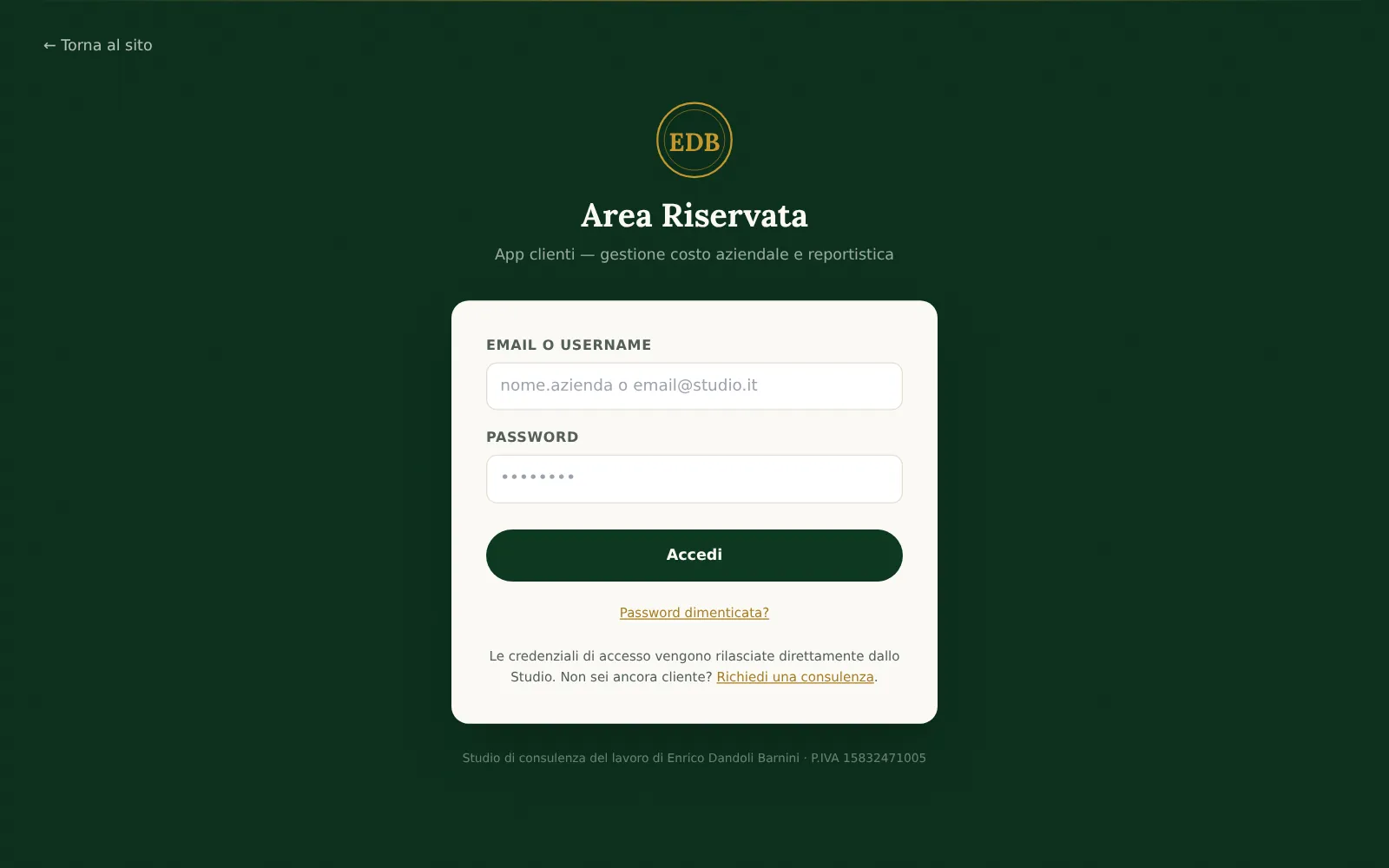
Le credenziali le rilascia lo Studio: ricevi un nome utente (o la tua email) e una password provvisoria. Si entra dalla pagina Area riservata del sito.
A ogni accesso, dopo la password, ti arriva via email un codice di 6 cifre valido 10 minuti: è l'accesso in due passaggi, che protegge i dati della tua azienda anche se qualcuno conoscesse la password.
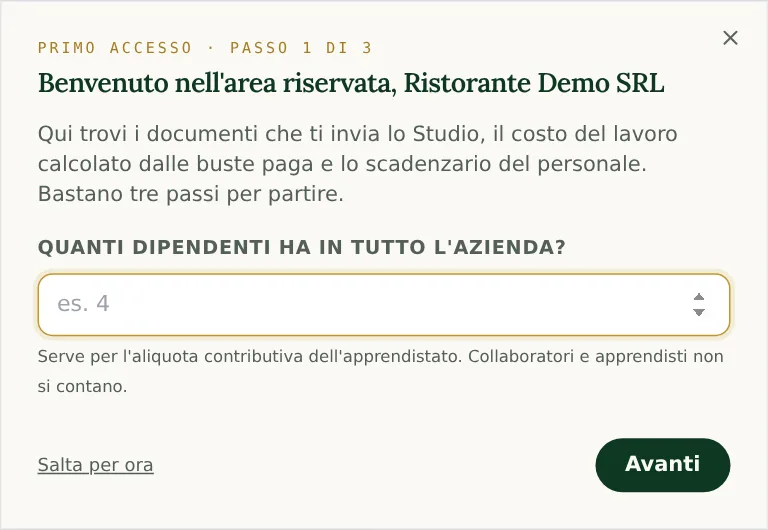
Al primo accesso imposti una password personale di almeno 8 caratteri. Poi tre brevi passi di benvenuto ti chiedono quanti dipendenti ha l'azienda e quali avvisi vuoi ricevere: puoi anche saltarli e completarli in seguito.
Se dimentichi la password, usa «Password dimenticata?»: ricevi un link valido un'ora per sceglierne una nuova.
Passo 2
La panoramica: il mese a colpo d'occhio
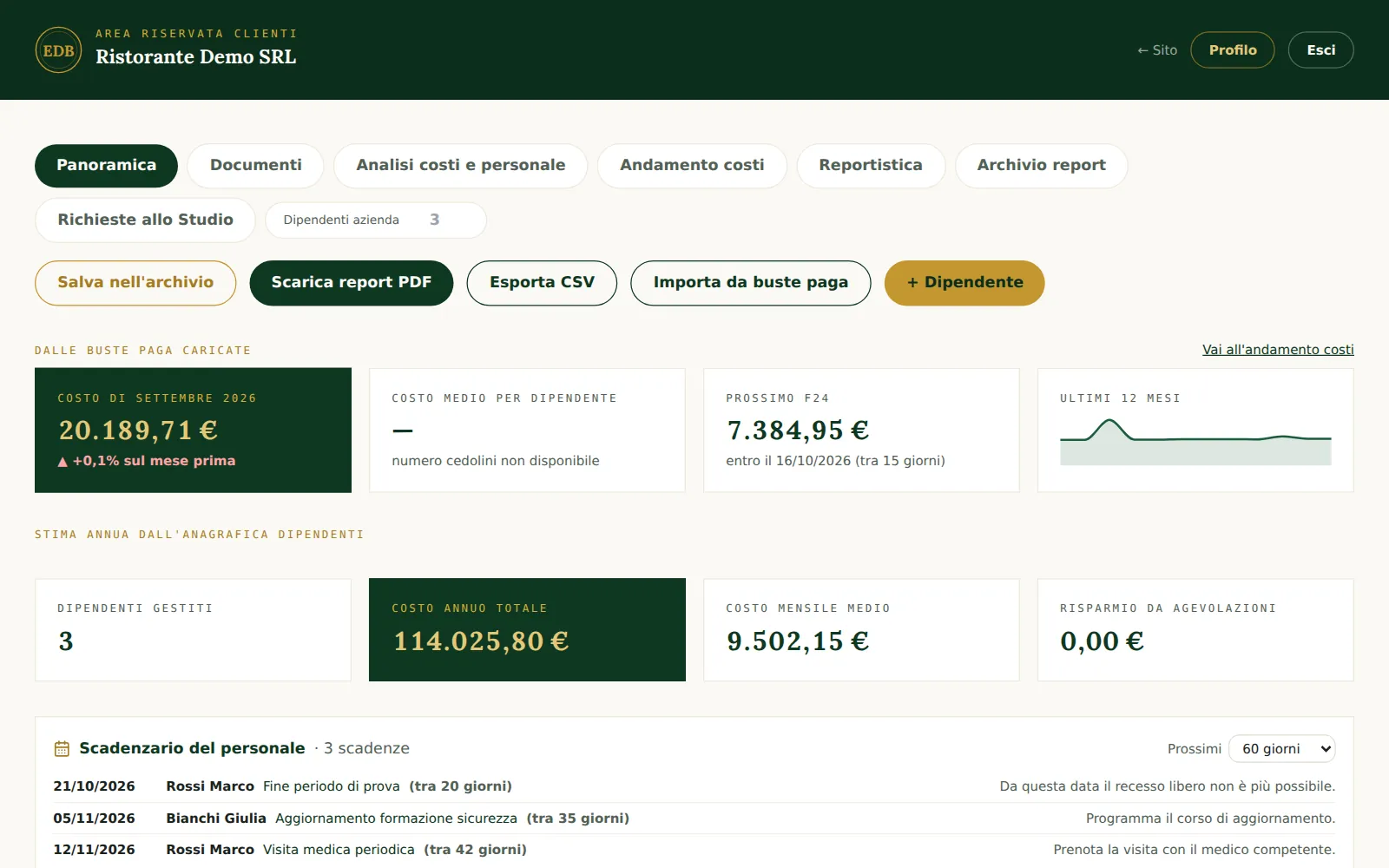
È la pagina che si apre dopo l'accesso. In alto trovi i dati delle buste paga caricate: il costo dell'ultimo mese con la variazione sul mese precedente, l'importo e la scadenza del prossimo F24 e l'andamento degli ultimi 12 mesi.
Sotto, la stima annua calcolata dall'anagrafica dei dipendenti: costo annuo totale, costo mensile medio e risparmio dalle agevolazioni contributive.
Lo scadenzario del personale elenca fine del periodo di prova e dell'apprendistato, visite mediche, formazione sulla sicurezza e fine degli esoneri, con l'orizzonte che scegli tu. Se lo attivi nel profilo, ricevi anche un avviso via email a 30 e a 7 giorni dalla scadenza.
Le aziende con uno o due dipendenti vedono una vista essenziale, tutta in una pagina; con «Passa alla vista completa» si accede a tutte le funzioni.
Passo 3
L'anagrafica dei dipendenti
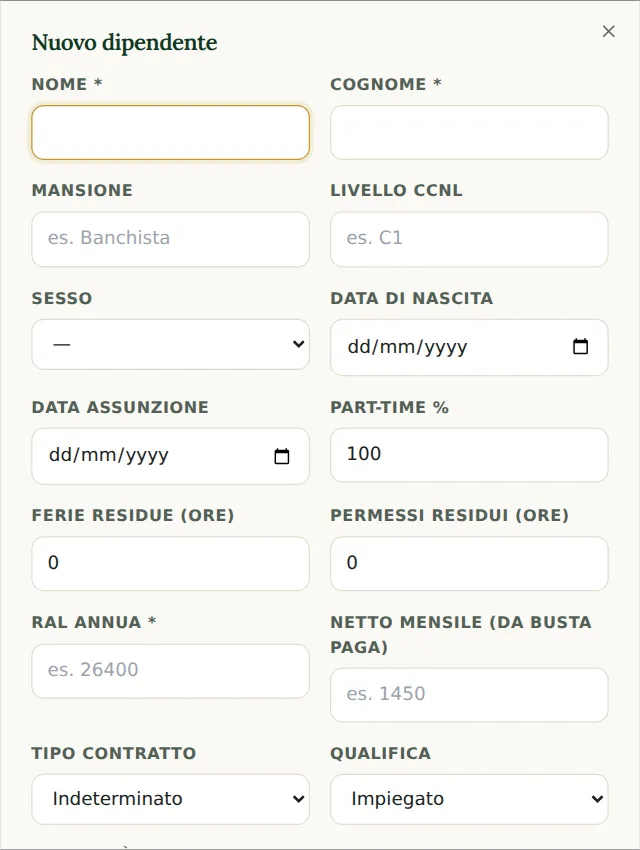
Con «+ Dipendente» inserisci un lavoratore: mansione, livello, contratto, qualifica, retribuzione annua lorda, mensilità, eventuale agevolazione, ferie e permessi residui e le date da tenere d'occhio (prova, apprendistato, visita medica, formazione). Da questi dati il portale stima il costo annuo di ogni dipendente.
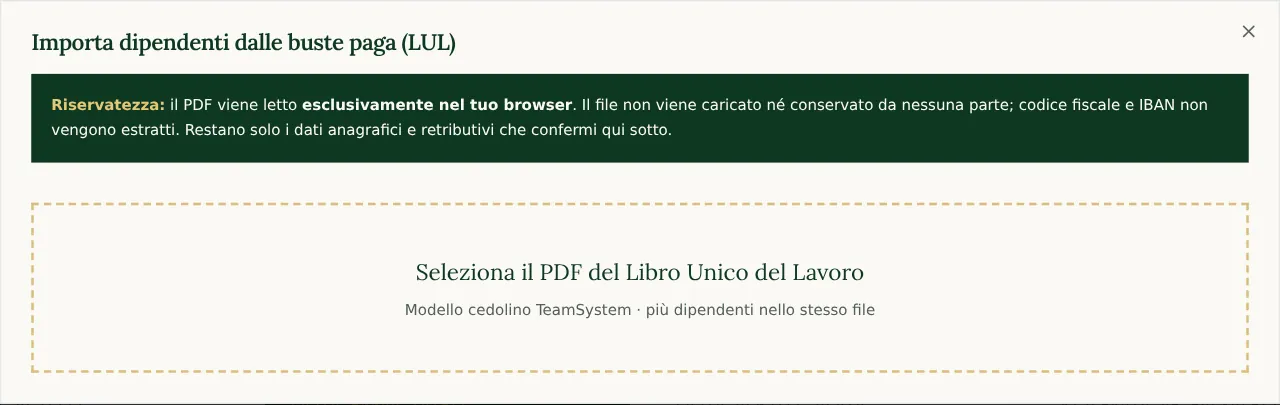
Con «Importa da buste paga» carichi il PDF del Libro Unico del Lavoro e il portale compila l'anagrafica da solo. Il file viene letto esclusivamente nel tuo browser: non viene caricato né conservato, e codice fiscale e IBAN non vengono estratti. Restano solo i dati che confermi. Per chi è in periodo di prova il portale prende dal calendario delle buste solo i giorni di assenza (senza il motivo), che spostano la fine della prova, e li cancella da solo quando la prova è finita.
Dall'elenco puoi modificare o eliminare un dipendente, oppure selezionarne più di uno per cambiare le mensilità a tutti insieme.
Passo 4
I documenti dallo Studio
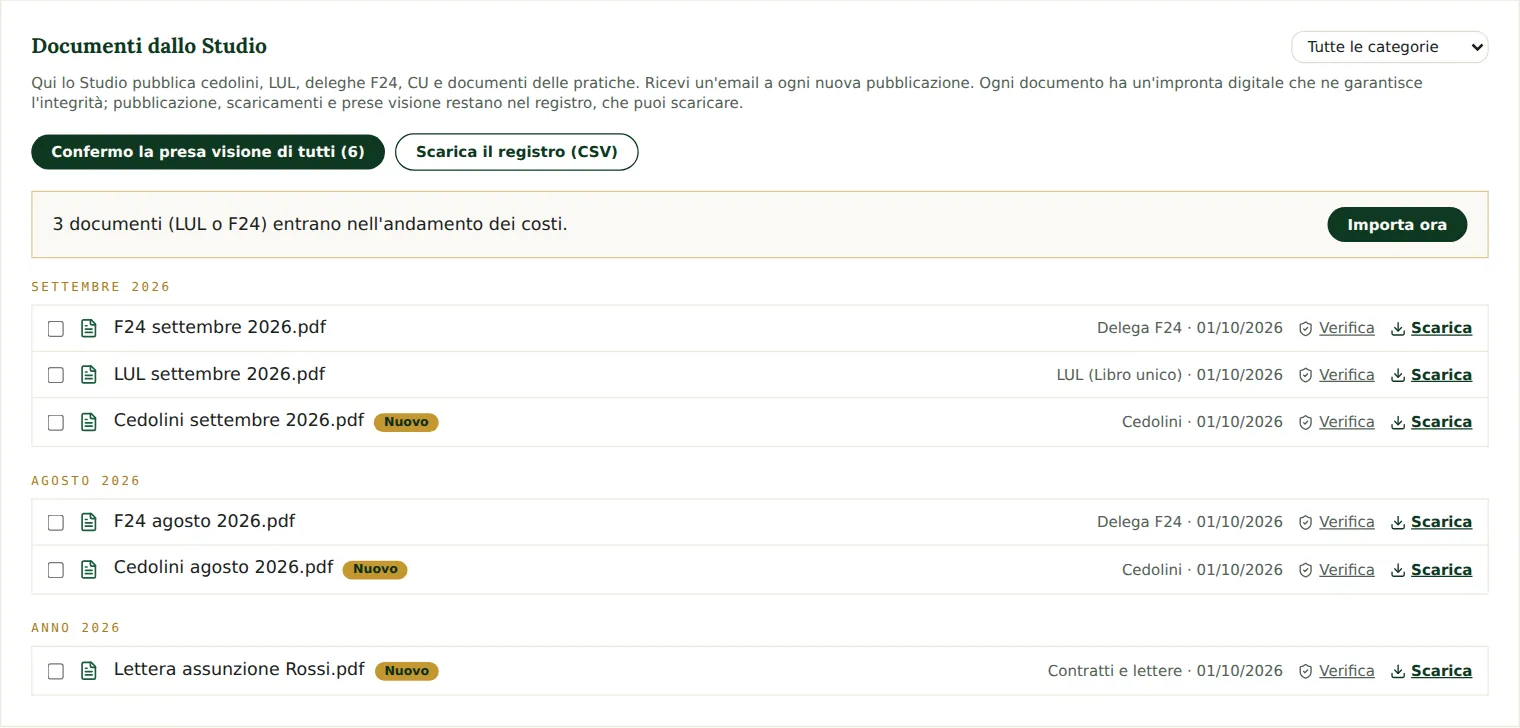
Qui lo Studio pubblica cedolini, Libro Unico, deleghe F24, Certificazioni Uniche, contratti e documenti delle pratiche, divisi per mese e filtrabili per categoria con un clic. Il CCNL applicato, con le tabelle retributive e gli eventuali accordi aziendali, resta sempre in cima all'elenco, così è a portata di mano quando serve verificare un istituto contrattuale. A ogni nuova pubblicazione ricevi un'email; i documenti non ancora aperti sono segnati come «Nuovo».
Ogni documento ha un'impronta digitale registrata al momento della pubblicazione: con «Verifica» controlli che il file sia identico a quello pubblicato dallo Studio.
Puoi confermare la presa visione di un singolo documento o di tutti insieme: la conferma viene comunque registrata documento per documento. Con «Scarica il registro» ottieni in un file CSV, apribile con Excel, l'elenco di pubblicazioni, scaricamenti e prese visione, utile anche in caso di verifica.
Libro Unico e F24 pubblicati dallo Studio entrano nell'andamento dei costi con un clic su «Importa ora».
Passo 5
Il CCNL applicato
Nella sezione CCNL trovi il contratto collettivo applicato alla tua azienda: la tabella retributiva per livello, il mansionario e gli istituti principali, ciascuno con il rinvio all'articolo.
Con la ricerca nel testo trovi in pochi secondi un argomento, per esempio il periodo di prova, il lavoro notturno o il preavviso. L'indice per argomento serve a orientarsi: fa fede il testo del contratto.
Lo Studio può caricare anche gli accordi integrativi aziendali, accanto al contratto nazionale. Per l'applicazione al tuo caso scrivi allo Studio.
Passo 6
Andamento e previsione del costo del lavoro
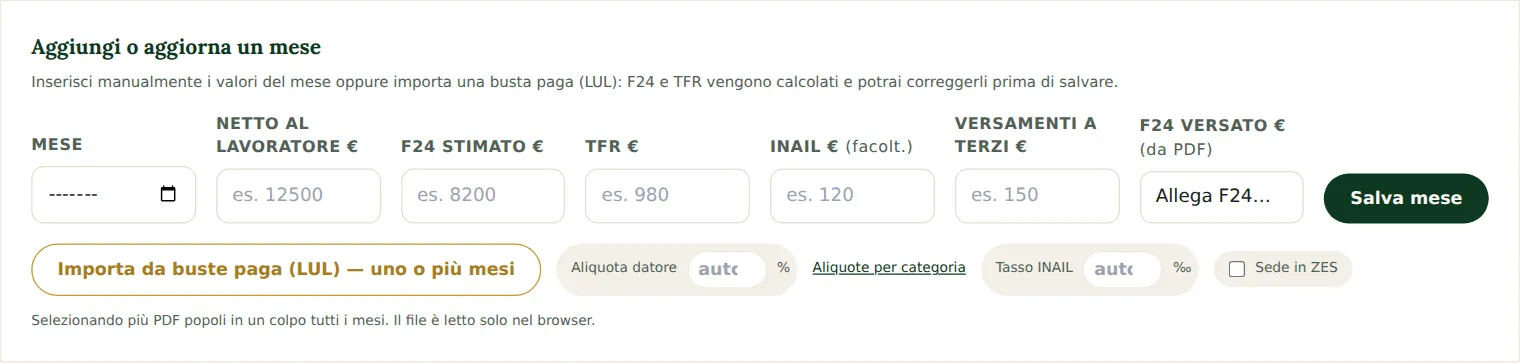
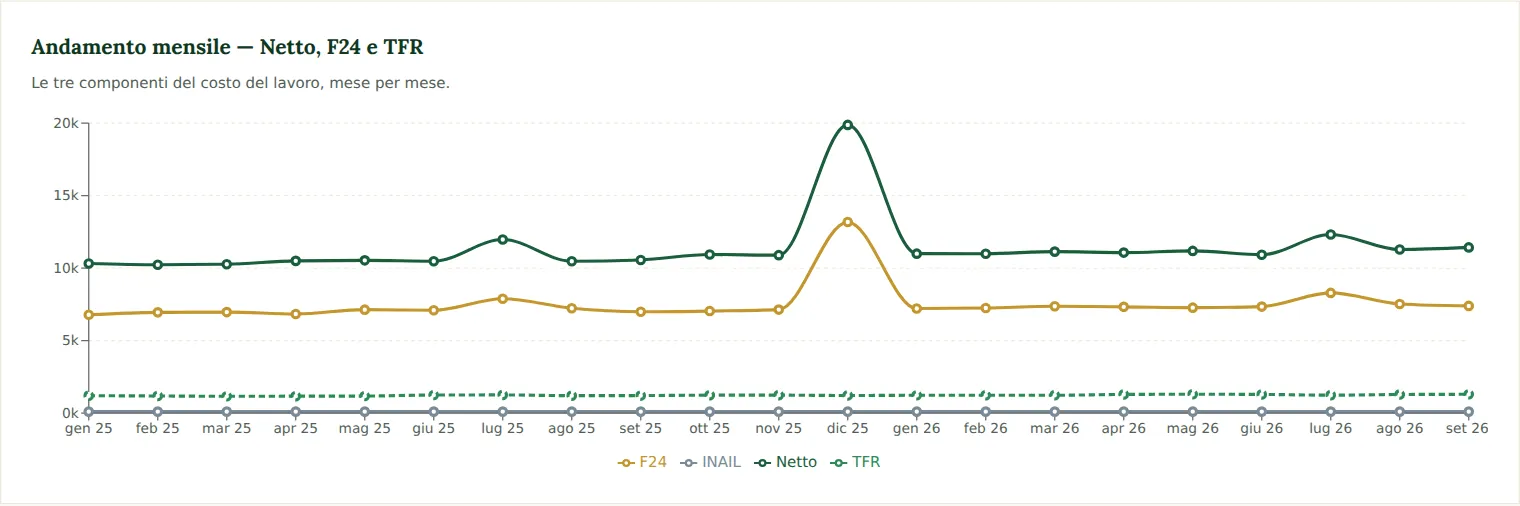
Per ogni mese il portale registra netto pagato ai lavoratori, F24, TFR accantonato, INAIL ed eventuali versamenti a terzi. I valori arrivano dalle buste paga o si inseriscono a mano, e puoi allegare la delega F24 effettivamente versata.
I grafici mostrano le componenti mese per mese, il totale e il peso di ciascuna voce; il confronto anno su anno evidenzia gli scostamenti e il portale segnala gli F24 anomali rispetto ai mesi precedenti.
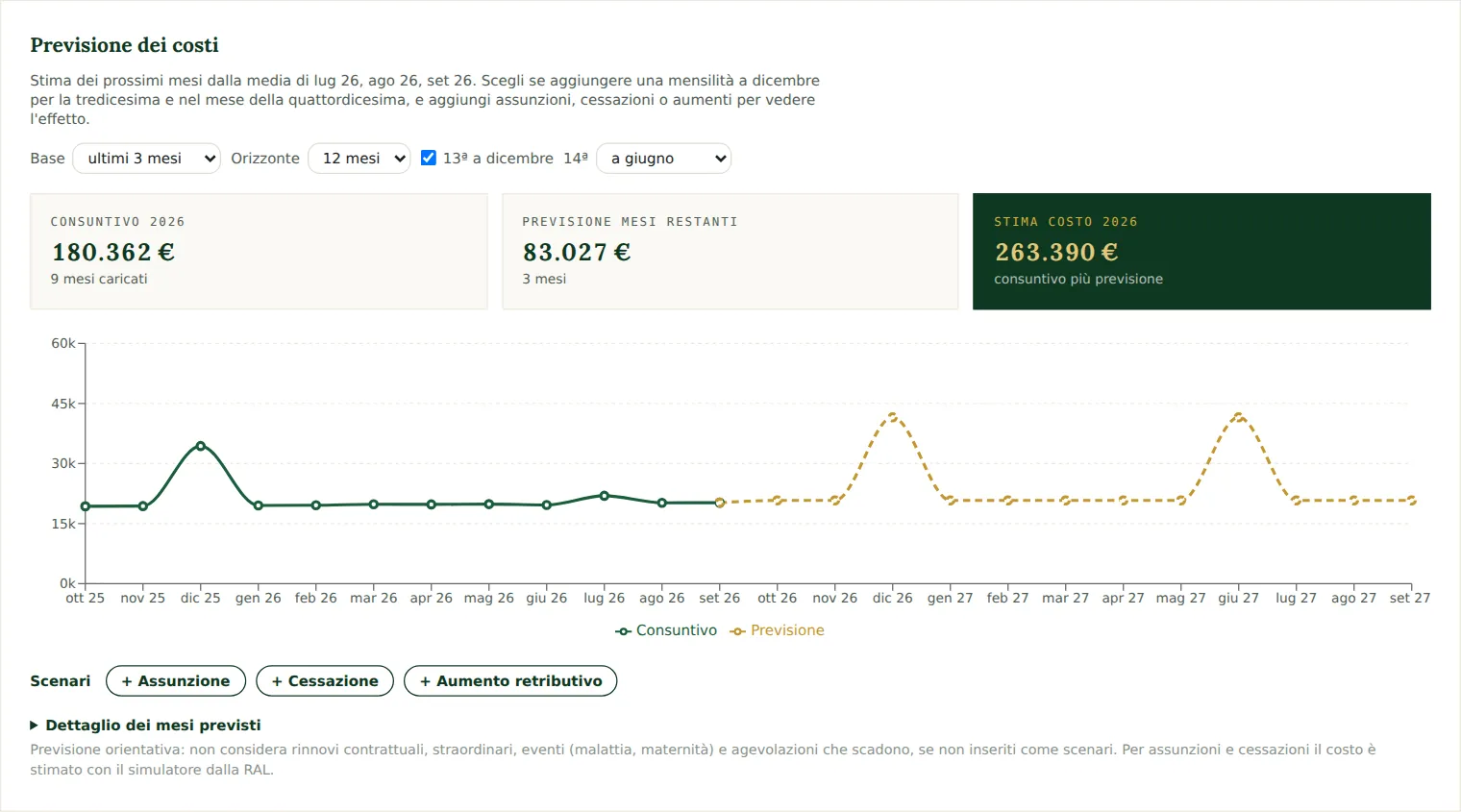
La previsione stima i mesi che mancano alla fine dell'anno e ti permette di simulare assunzioni, cessazioni e aumenti; il budget confronta quanto avevi previsto con il consuntivo. Tutto si esporta in Excel e in PDF, e puoi ricevere il promemoria della scadenza F24 via email o nel calendario.
Passo 7
Analisi dei costi e del personale
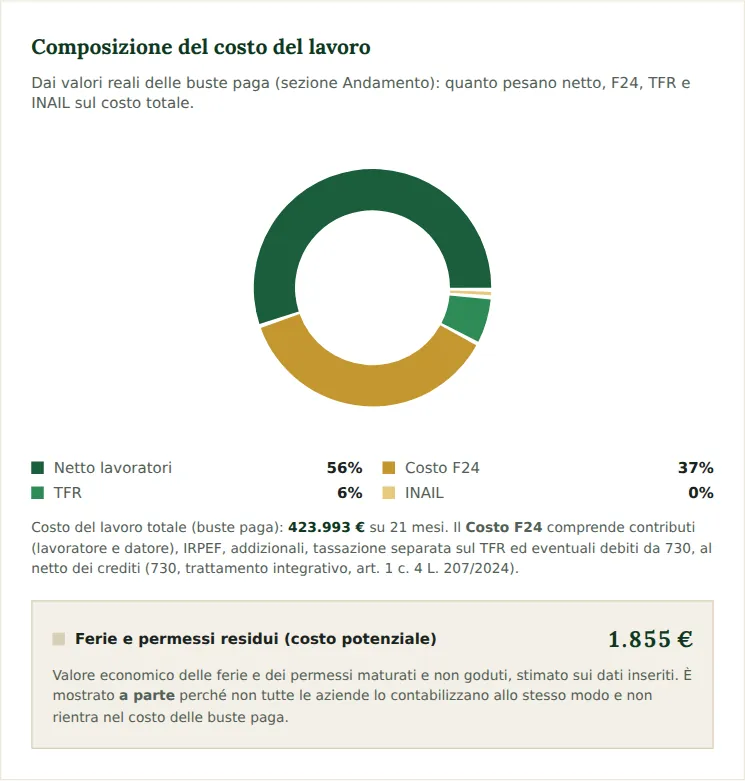
La sezione Analisi mette in evidenza il costo pieno di ogni dipendente e quanto pesano oneri, TFR e ratei rispetto alla retribuzione, cioè il costo che non si vede in busta paga. Trovi chi costa di più e di meno, la composizione della forza lavoro, l'età media e il costo orario di ciascuno.
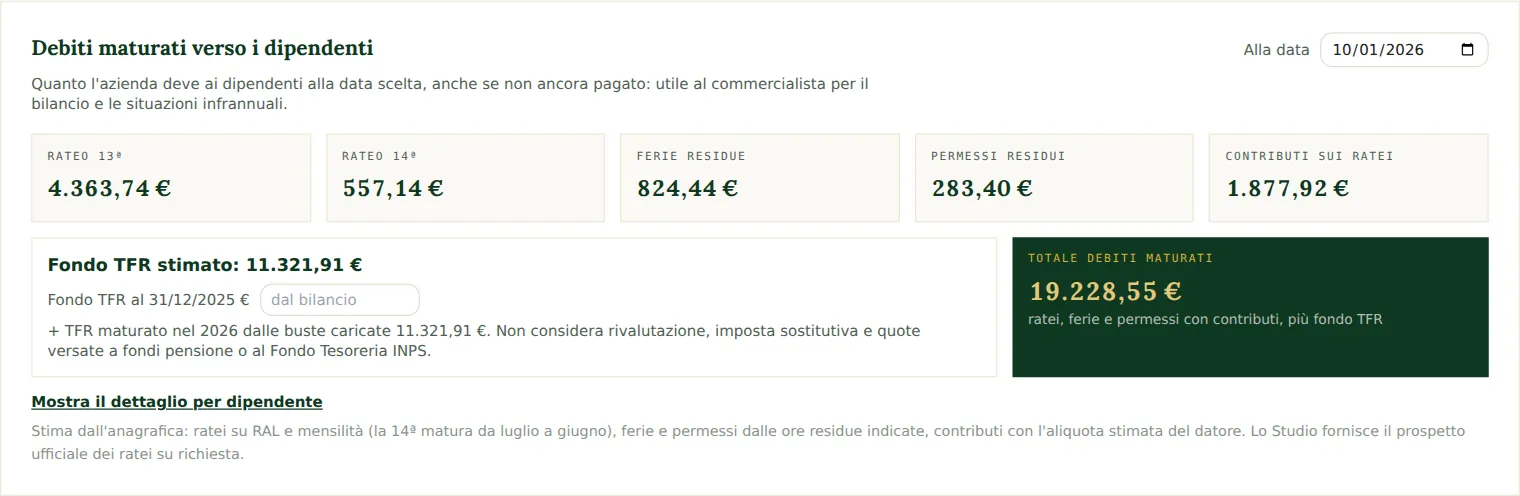
Il riquadro dei debiti maturati calcola, alla data che scegli, quanto l'azienda deve ai dipendenti anche se non ancora pagato: ratei di tredicesima e quattordicesima, ferie e permessi residui, contributi e fondo TFR. È il dato che serve al commercialista per il bilancio e le situazioni infrannuali.
Passo 8
Reportistica e archivio
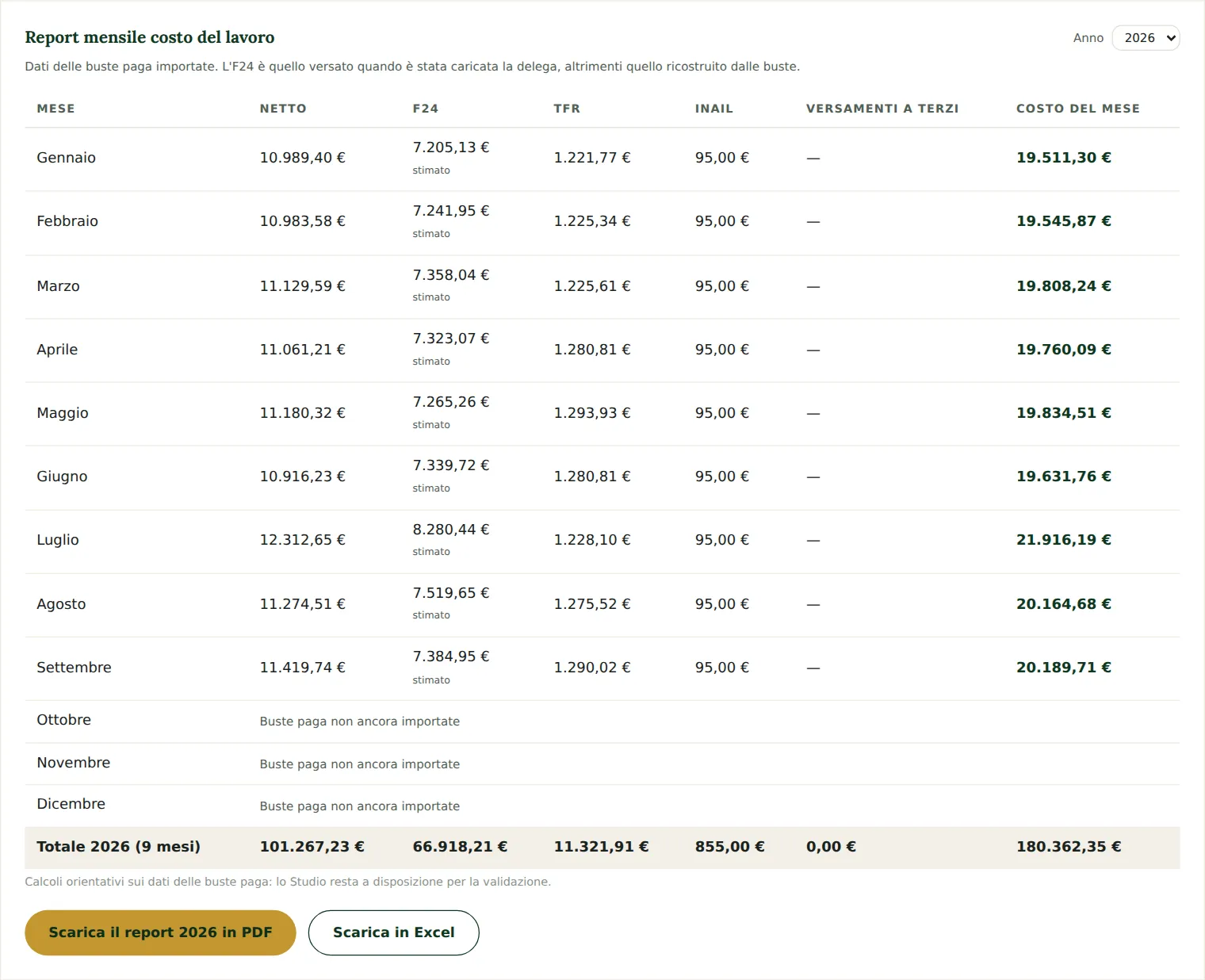
La reportistica riepiloga l'anno mese per mese, con il totale di ogni voce, e si scarica in PDF o in Excel per il commercialista, i soci o la banca.
Con «Salva nell'archivio» conservi la fotografia mensile del costo del lavoro: dall'archivio la riscarichi in PDF quando vuoi, e la panoramica ti mostra come è cambiato il costo rispetto all'ultimo report salvato.

Passo 9
Le richieste allo Studio
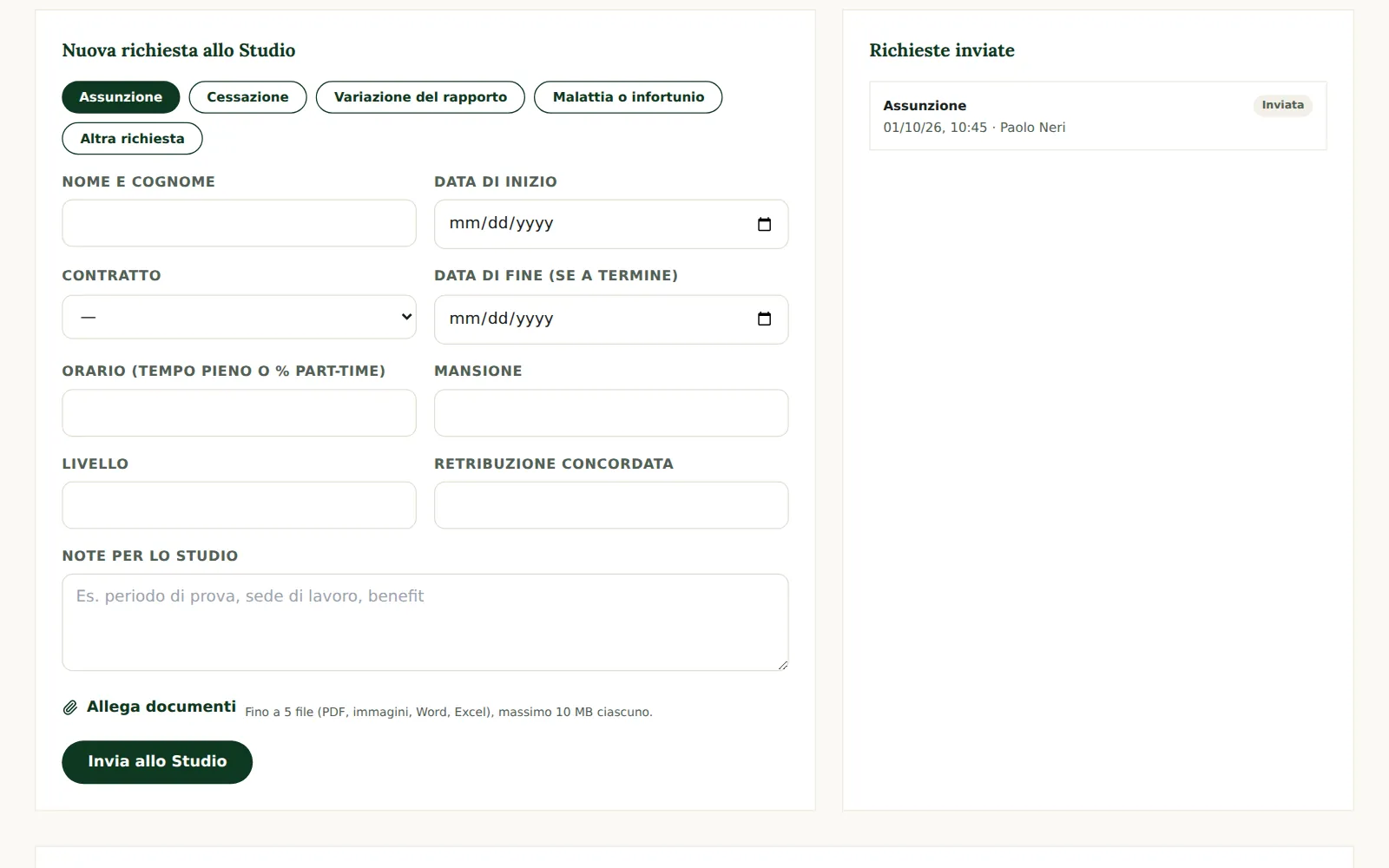
Da «Richieste allo Studio» comunichi assunzioni, cessazioni, variazioni del rapporto, malattie e infortuni, invii la prima nota contabile del mese o segnali qualsiasi altra necessità. Per ogni tipo di richiesta il portale propone i campi che servono allo Studio, così non manca nulla, e puoi allegare fino a 5 file.
Ogni richiesta ha uno stato (inviata, presa in carico, completata) e ricevi un'email quando lo Studio la aggiorna. Lo storico resta consultabile nel riquadro «Richieste inviate».
Per parlarne di persona o in videocall puoi prenotare un appuntamento dalla stessa sezione, scegliendo solo tra gli orari liberi: in una delle due sedi, EUR o Roma Est, oppure con Google Meet.
Passo 10
Turni, timbrature e richieste dei lavoratori
Questa parte è facoltativa: si attiva quando lo Studio predispone per la tua azienda turni e timbrature. I lavoratori timbrano entrata e uscita con il proprio telefono, inquadrando un codice esposto in sede. Non serve un accesso al portale per loro, e il telefono non registra la posizione geografica. Per chi non timbra, le presenze le inserisci tu dal calendario.
Dal calendario registri ferie, permessi e assenze con i relativi giustificativi. Per malattia, infortunio e congedi non si inseriscono note: diagnosi e certificati restano fuori dal portale.
Le richieste di ferie e permessi dei lavoratori arrivano nella sezione Richieste: le accetti o le rifiuti con un motivo, e quelle accettate entrano nel calendario. Le ore oltre il previsto diventano straordinario solo dopo la tua conferma.
I rimborsi spese e chilometrici seguono lo stesso percorso: il lavoratore inserisce la spesa con la foto della ricevuta, tu la approvi, e le spese approvate arrivano allo Studio per la busta paga del mese.
Passo 11
Profilo, avvisi e colleghi
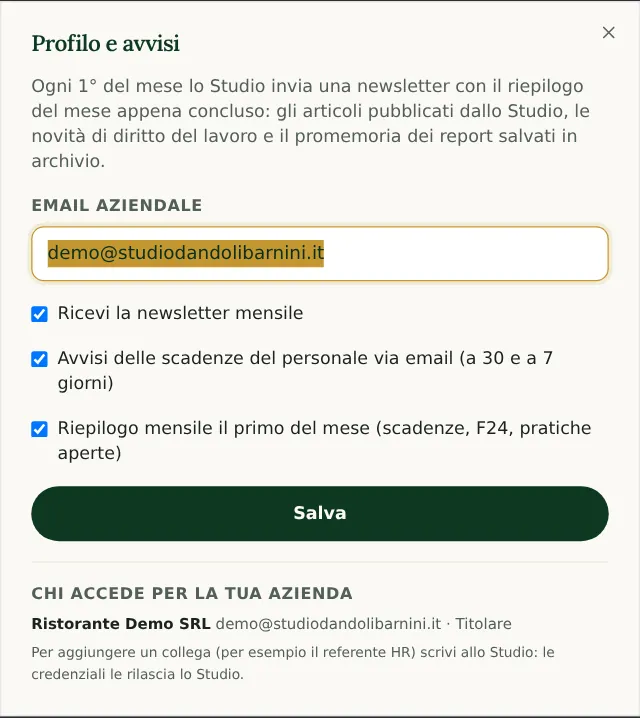
Dal pulsante «Profilo» aggiorni l'email aziendale e scegli cosa ricevere: la newsletter mensile dello Studio, gli avvisi delle scadenze del personale e il riepilogo del primo del mese con scadenze, F24 e pratiche aperte.
Nello stesso riquadro vedi chi accede per la tua azienda. Per dare l'accesso a un collega, per esempio il responsabile del personale, basta chiederlo allo Studio: lo Studio sceglie, voce per voce, cosa può vedere: costi e report, retribuzioni, cedolini, CU, LUL, F24 e prima nota. Anagrafica, scadenze e richieste le vedono tutti, e i permessi si possono cambiare in ogni momento.
Passo 12
Dal telefono
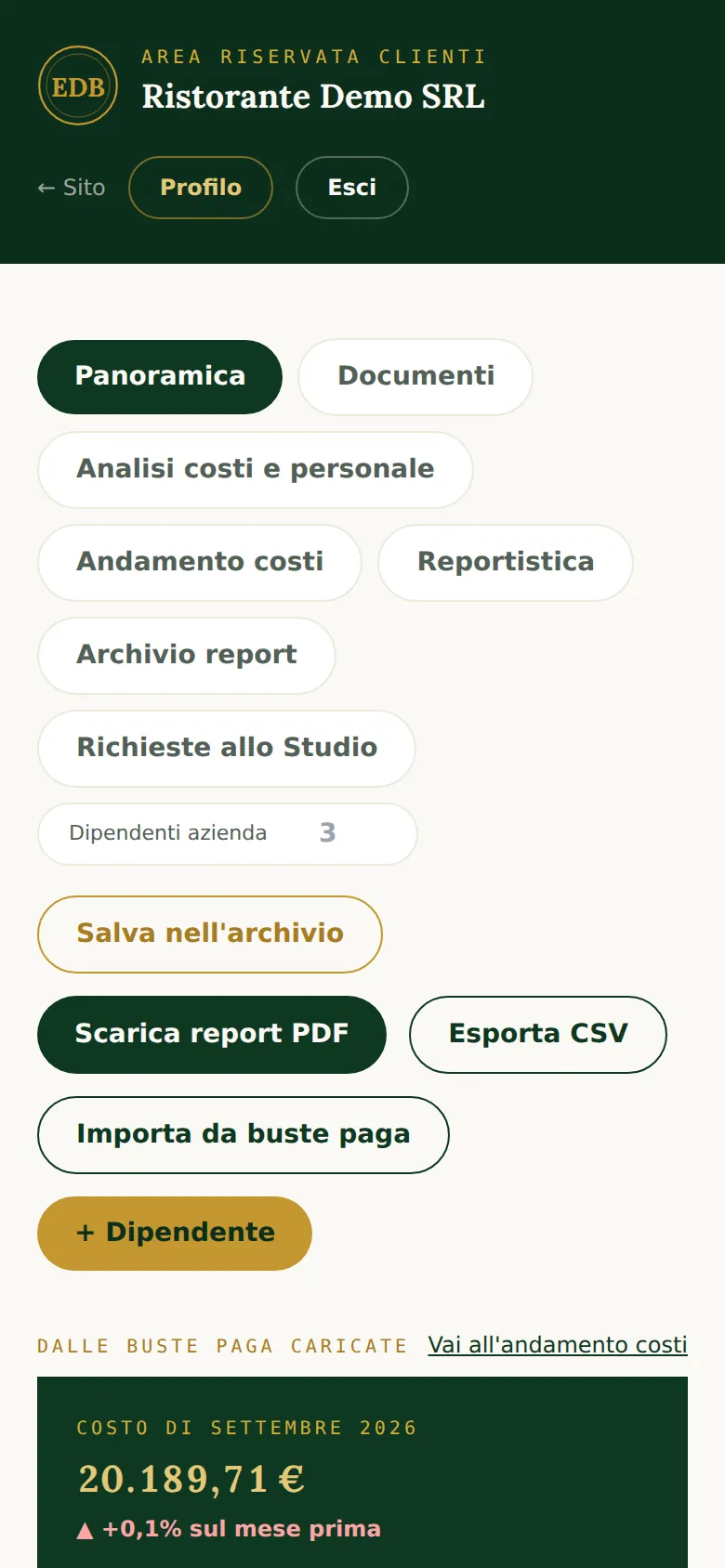
Il portale funziona da qualsiasi browser, anche da smartphone e tablet, senza installare nulla: le schede si dispongono in verticale e i dati principali restano leggibili. Per inserimenti lunghi e per l'importazione delle buste paga è più comodo il computer.
Sicurezza e riservatezza
Accesso in due passaggi
Password personale e codice via email a ogni accesso.
Buste paga lette nel browser
Il PDF del Libro Unico non viene caricato né conservato.
Documenti verificabili
Impronta digitale e registro di pubblicazioni, scaricamenti e prese visione.
Backup giornalieri
Copia di sicurezza ogni notte; su richiesta i dati dell'azienda vengono cancellati.
Domande frequenti
Il codice di accesso non arriva: cosa faccio?+
Controlla la cartella dello spam e attendi un paio di minuti. Il codice vale 10 minuti: se è scaduto, ripeti l'accesso per riceverne uno nuovo. Se l'email aziendale è cambiata, chiedi allo Studio di aggiornarla.
Ho dimenticato la password.+
Nella pagina di accesso clicca «Password dimenticata?» e indica la tua email: ricevi un link valido un'ora per sceglierne una nuova.
Posso dare l'accesso al mio responsabile del personale?+
Sì. Scrivi allo Studio: le credenziali le rilascia lo Studio, e per ogni utente si sceglie cosa vede: costi e report, retribuzioni, cedolini, CU, LUL, F24 e prima nota. I permessi si cambiano in ogni momento.
I numeri del portale sostituiscono i prospetti ufficiali?+
No. I calcoli del portale sono orientativi e servono a tenere sotto controllo il costo del lavoro. Per i dati ufficiali fanno fede i cedolini, il Libro Unico e le deleghe F24 elaborati dallo Studio, che restano sempre disponibili nella sezione Documenti.
Dove trovo i cedolini dei mesi passati?+
Nella sezione Documenti, raggruppati per mese: puoi filtrarli per categoria e scaricarli quando vuoi.
Vuoi il portale per la tua azienda?
L'area riservata è inclusa nel servizio di gestione del personale dello Studio, per aziende, pubblici esercizi e realtà sportive, a Roma e in tutta Italia.
I calcoli del portale sono orientativi: per i dati ufficiali fanno fede i documenti elaborati dallo Studio, che resta a disposizione per ogni verifica.